
Členovia firmy
Kto má prístup k firme, ako pozvať nového člena, ako spravovať čakajúce pozvánky a čo sa stane po prijatí pozvánky.
Stránku Členovia firmy otvoríte v Nastaveniach kartou Členovia. Zoznam vidí každý člen. Pozvať člena, zmeniť mu rolu, odobrať ho a spravovať čakajúce pozvánky môže len správca firmy. Tlačidlo Pozvať člena, stĺpec Akcie a panel Čakajúce pozvánky používateľ nevidí.
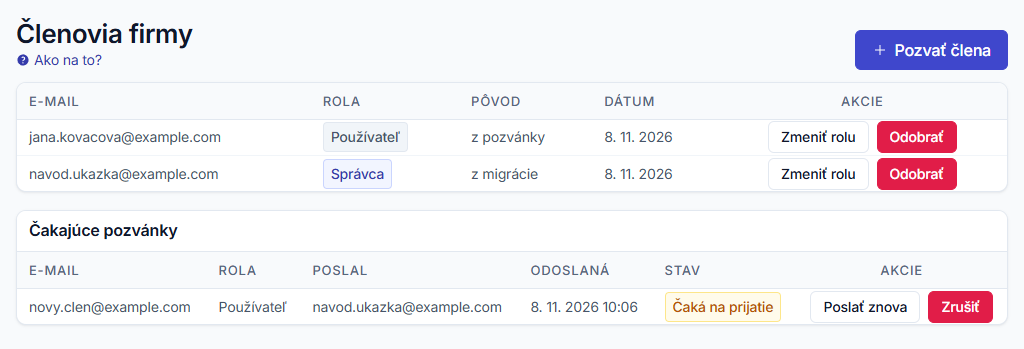
Zoznam členov
Tabuľka má stĺpce E-mail, Rola, Pôvod a Dátum; správca vidí navyše Akcie.
- Rola je Správca alebo Používateľ. Čo ktorá smie, ukazuje tabuľka na stránke Nastavenia.
- Pôvod hovorí, ako sa člen k firme dostal: „z pozvánky“, „z migrácie“ alebo „zo zmluvy“.
- Dátum je deň, keď členstvo vzniklo.
Pozvať člena
- Kliknite na Pozvať člena.
- V okne Pozvať člena napíšte E-mail pozývaného.
- V časti Rola vyberte Používateľ (predvolená voľba) alebo Správca.
- Kliknite na Poslať pozvánku.
Uvidíte „Pozvánka pre … odoslaná.“ Keď adresa nevyzerá ako e-mail, okno ju odmietne: „Zadajte platnú e-mailovú adresu.“ Ak e-mail nemožno odoslať, pozvánka sa uloží a uvidíte „Pozvánka pre … je uložená, ale e-mail sa nepodarilo odoslať. Pošlite ju znova v zozname Čakajúce pozvánky.“ Pri inej chybe okno ukáže „Pozvánku sa nepodarilo odoslať. Skúste to znova.“ Ak pozvete adresu, ktorá už čaká na prijatie, nová pozvánka nahradí tú čakajúcu: platí nová rola a starý odkaz prestane platiť.
Čo dostane pozvaný
Pozvaný dostane e-mail s predmetom „Pozvánka do firmy … – ELALL Fakturácia“. V texte je „dostali ste prístup do firmy … v aplikácii ELALL Fakturácia.“, tlačidlo Prijať pozvánku a poznámka „Odkaz platí 7 dní. Pri prijatí zadajte túto e-mailovú adresu.“ Tlačidlo otvorí stránku Pozvánka do firmy:
- Pozvaný je prihlásený: uvidí „Prijímate pozvánku ako …“ a tlačidlo Prijať pozvánku. Po prijatí sa otvorí Výber firmy.
- Pozvaný nie je prihlásený: uvidí „Zadajte e-mailovú adresu, na ktorú prišla pozvánka.“, pole E-mail a tlačidlo Prijať pozvánku. Ak má už účet s heslom, aplikácia ho po prijatí presmeruje na prihlásenie. Ak účet nemá, vznikne mu a uvidí „Pozvánka je prijatá. Odkaz na nastavenie hesla sme poslali na adresu …“ Heslo si nastaví z toho e-mailu. Keď e-mail s odkazom na heslo nemožno poslať, uvidí „Pozvánka je prijatá, ale odkaz na nastavenie hesla sa nepodarilo poslať. Vyžiadate si ho na stránke prihlásenia.“ a tlačidlo Prejsť na prihlásenie.
Keď pozvaný zadá inú adresu, uvidí „Táto adresa sa nezhoduje s pozvánkou. Zadajte adresu, na ktorú prišla pozvánka.“ Prihlásený pozvaný s iným účtom uvidí „Pozvánka je pre inú adresu, ako má váš účet. Odhláste sa a otvorte odkaz znova.“ Po siedmich dňoch pozvánka prestane platiť: „Pozvánka už neplatí. Požiadajte správcu firmy o novú.“
Čakajúce pozvánky
Panel Čakajúce pozvánky vidí len správca. Ukazuje pozvánky, ktoré ešte nikto neprijal. Ak žiadna nečaká, uvidíte „Žiadne čakajúce pozvánky.“ Tabuľka má stĺpce E-mail, Rola, Poslal (kto pozval, alebo „—“), Odoslaná (deň a čas), Stav a Akcie. Stav je jeden z troch:
- Čaká na prijatie – e-mail odišiel a odkaz ešte platí.
- E-mail neodišiel – pozvánka je uložená, ale e-mail sa nepodarilo odoslať.
- Platnosť vypršala – odkaz platil 7 dní a tie uplynuli.
Pri každej pozvánke máte dve akcie:
- Poslať znova pošle pozvánku s novým odkazom, ktorý platí 7 dní. Starý odkaz prestane platiť. Uvidíte „Pozvánka pre … odoslaná znova.“ Ak e-mail opäť neodíde, uvidíte upozornenie, že pozvánka je uložená, ale e-mail sa nepodarilo odoslať.
- Zrušiť otvorí okno Zrušiť pozvánku s otázkou „Zrušiť pozvánku pre …? Odkaz v e-maile prestane platiť.“ Tlačidlom Zrušiť pozvánku to potvrdíte (alebo Späť). Uvidíte „Pozvánka pre … je zrušená.“
Pozvánky s vypršanou platnosťou ostávajú v zozname, kým ich nezrušíte alebo nepošlete znova. Keď pozvaný pozvánku prijme, zmizne z panela a objaví sa v zozname členov.
Zmeniť rolu a odobrať člena
- Zmeniť rolu prepne člena medzi Správcom a Používateľom hneď, bez potvrdenia a bez výberu. Uvidíte „Rola pre … bola zmenená.“ Pozrite si stĺpec Rola, aby ste vedeli, akú rolu člen má teraz.
- Odobrať otvorí okno Odobrať člena s otázkou „Odobrať prístup pre …? Členstvá v ostatných firmách zostanú.“ Tlačidlom Odobrať to potvrdíte (alebo Zrušiť). Uvidíte „… bol odobratý z firmy.“
Posledného správcu firmy nemožno odobrať ani preradiť na používateľa: „Posledného správcu firmy sa nedá odobrať ani preradiť. Najprv pridajte druhého správcu.“