
Výsledok ponuky
Ako zapísať, či zákazník ponuku prijal, a čo ďalej s vystavenou ponukou.
Vystavená ponuka
Vystavenú ponuku otvoríte zo zoznamu ponúk kliknutím na jej číslo. V nadpise je Cenová ponuka a číslo, pod ním odberateľ a dátum ponuky. Ponuka sa ukáže tak, ako je v PDF.
Hore sú tlačidlá Stiahnuť PDF, Náhľad a Tlačiť (pozri PDF a tlač). Pod nimi je panel, ktorý začína slovami Stav ponuky: a stavom ponuky. V paneli sú tlačidlá, ktoré sa k stavu hodia.
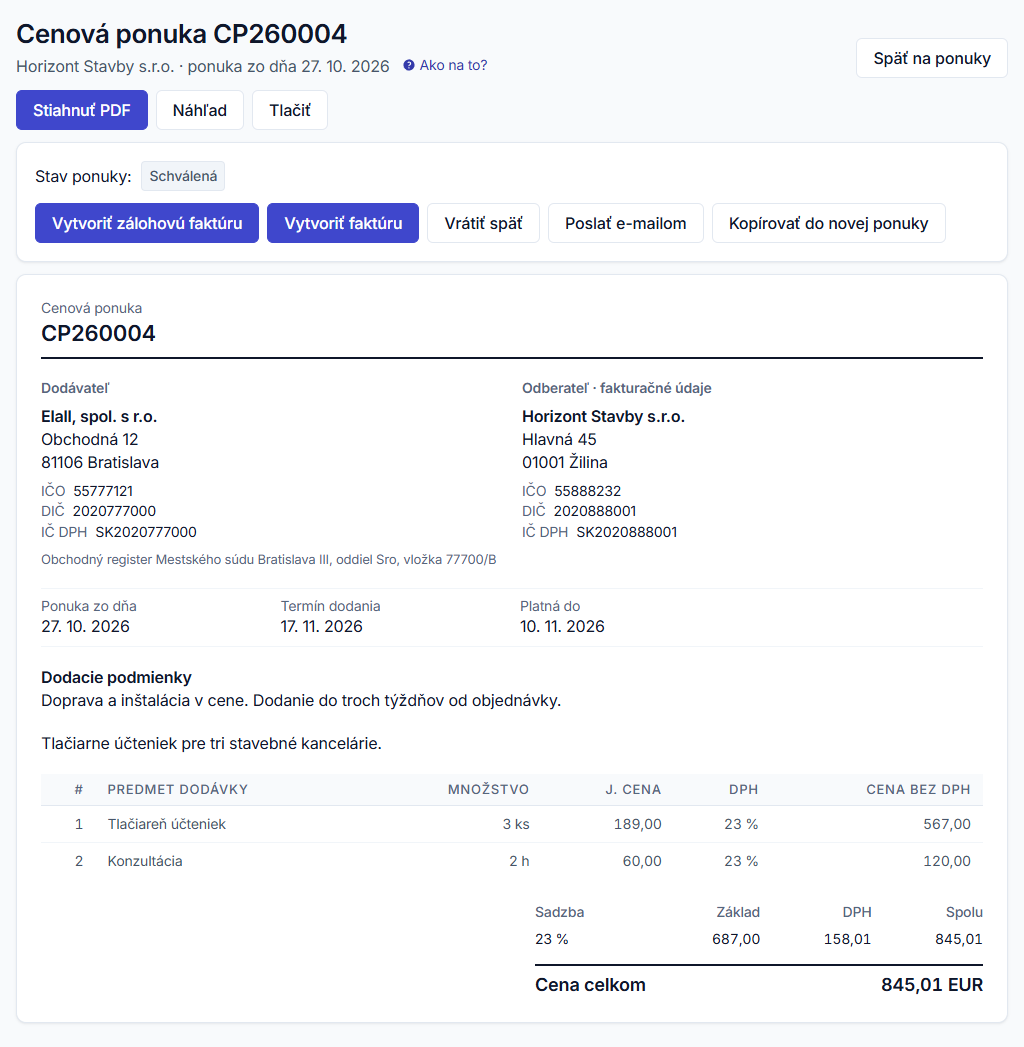
Či zákazník ponuku prijal alebo odmietol, zapisujete vy podľa toho, čo vám povedal. Zákazník ponuku v aplikácii neschvaľuje.
Tlačidlá podľa stavu
- Vystavená a Vypršaná: Označiť ako schválenú a Označiť ako zamietnutú.
- Schválená: Vytvoriť zálohovú faktúru, Vytvoriť faktúru a Vrátiť späť.
- Zamietnutá: Vrátiť späť.
- Vyfakturovaná: odkaz na doklad, ktorý z ponuky vznikol, napríklad Vytvorená faktúra (rozpracovaná) alebo Vytvorená faktúra č. ….
V každom stave sú aj Poslať e-mailom (pozri Poslanie e-mailom) a Kopírovať do novej ponuky (pozri Kopírovať do novej ponuky). Pri zamietnutej a vyfakturovanej ponuke je za stavom aj dátum, napríklad „dňa 20. 10. 2026“.
Vystavená ponuka sa nedá zmeniť ani stornovať. Nie je to daňový doklad, preto sa k nej nevystavuje ani dobropis. Ak ju zákazník odmietol, označte ju ako zamietnutú.
Schválenie ponuky
- Otvorte vystavenú ponuku.
- V paneli Stav ponuky kliknite na Označiť ako schválenú.
Aplikácia sa nič nepýta a ponuka má hneď stav Schválená. Teraz z nej môžete vytvoriť faktúru (pozri Faktúra z ponuky).
Vypršaná ponuka
Keď dátum Platná do uplynie a výsledok ešte nie je zapísaný, má ponuka stav Vypršaná. V paneli Stav ponuky je upozornenie, napríklad „Ponuka platila do 13. 10. 2026.“ Schváliť ju môžete aj tak. Či ponuku po termíne dodržíte, je na vás.
Zamietnutie ponuky
- V paneli Stav ponuky kliknite na Označiť ako zamietnutú.
- V okne Zamietnutie ponuky skontrolujte Dátum zamietnutia, aplikácia doň vloží dnešný dátum.
- Kliknite na Zamietnuť.
Ponuka má potom stav Zamietnutá s dátumom zamietnutia. Dátum nemôže byť v budúcnosti ani skôr ako dátum ponuky. Vtedy aplikácia napíše „Dátum uzavretia nemôže byť v budúcnosti.“ alebo „Dátum uzavretia nemôže byť skôr ako dátum ponuky.“, okno ostane otvorené a dátum opravíte.
Vrátenie výsledku
Ak ste výsledok zapísali omylom alebo si to zákazník rozmyslel, kliknite pri schválenej alebo zamietnutej ponuke na Vrátiť späť. Ponuka bude znova Vystavená, alebo Vypršaná, ak jej platnosť už uplynula. Potom môžete zapísať iný výsledok.
Pri vyfakturovanej ponuke tlačidlo Vrátiť späť nie je. Ak zmažete rozpracovanú faktúru, ktorú ste z ponuky vytvorili, ponuka bude znova Schválená (pozri Keď rozpracovanú faktúru zmažete).
Kopírovať do novej ponuky
Vystavená ponuka sa už zmeniť nedá. Keď zákazník chce inú cenu alebo iné položky, urobte z nej novú ponuku.
- Na vystavenej ponuke kliknite na Kopírovať do novej ponuky.
- V novej rozpracovanej ponuke, ktorá sa otvorí, upravte, čo treba.
- Kliknite na Uložiť.
- Kliknite na Vystaviť.
Nová ponuka má rovnakého odberateľa, položky a texty. Ponuka zo dňa je dnešný dátum, Platná do o 14 dní neskôr a Termín dodania je prázdny. Číslo dostane pri vystavení. Pôvodná ponuka ostane taká, aká bola. Skopírovať môžete vystavenú ponuku v každom stave.