
Vyžaduje pozornosť
Čo urobiť s dokladom zo siete, ktorý sa nezaevidoval sám.
Doklad, ktorý vám príde cez sieť Peppol, sa zaeviduje sám. Ak pri ňom aplikácia nájde problém, nezaeviduje ho a doklad čaká na vaše rozhodnutie na obrazovke Vyžaduje pozornosť. Doklad nahraný zo súboru sem nepríde, jeho upozornenia vidíte v náhľade importu (pozri Upozornenia v náhľade).
Položka Vyžaduje pozornosť je v menu, len keď tu niečo čaká. Číslo v zátvorke hovorí, koľko dokladov to je. Na Prehľade ich ukazuje karta Vyžaduje pozornosť s odkazom, napríklad „2 prijaté vyžadujú pozornosť“.
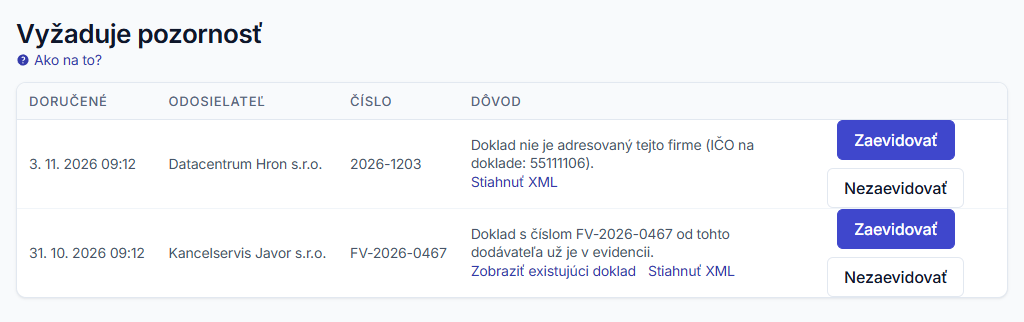
V stĺpcoch je Doručené, Odosielateľ, Číslo a Dôvod, teda čo aplikácia pri doklade našla. Vpravo sú tlačidlá, ktoré pri danom dôvode môžete použiť. Keď nič nečaká, uvidíte vetu „Nič nečaká na rozhodnutie.“
Čo urobiť podľa dôvodu
- „Doklad s číslom … od tohto dodávateľa už je v evidencii.“ Odkaz Zobraziť existujúci doklad otvorí doklad, ktorý už máte. Ak dodávateľ poslal ten istý doklad znova, kliknite na Nezaevidovať. Ak ide o iný doklad s rovnakým číslom, kliknite na Zaevidovať.
- „Doklad nie je adresovaný tejto firme (IČO na doklade: …).“, to isté s IČ DPH, alebo „Doklad prišiel pre účastníka …, firma je účastník ….“ Doklad je vystavený na inú firmu. Ak predsa patrí vašej firme, kliknite na Zaevidovať. Inak kliknite na Nezaevidovať a dajte vedieť dodávateľovi.
- Doklad sa nedá prečítať, napríklad „Obsah sa nedá prečítať ako XML.“ alebo „Doklad nie je elektronická faktúra ani dobropis vo formáte UBL 2.1 (Peppol), alebo nezodpovedá jeho pravidlám.“, alebo ide o druh, ktorý aplikácia neeviduje, napríklad „Samofaktúru systém zatiaľ neeviduje.“ Odkazom Stiahnuť XML si stiahnete súbor dokladu. Tlačidlo Spracovať znova skúsi doklad spracovať ešte raz. Ak to nepomôže, kliknite na Vyradiť a vyžiadajte si od dodávateľa opravený doklad.
- „Doklad od … z … poskytovateľ zmazal skôr, než sme ho prevzali. Vyžiadajte si ho od odosielateľa.“ Doklad sa už stiahnuť nedá. Vyžiadajte si ho od odosielateľa a riadok odstráňte tlačidlom Vyradiť.
- „Doklad sa nedarí stiahnuť od …. Prevádzkovateľ o tom vie.“ alebo to isté so slovom „spracovať“. Pri takom riadku nie je žiadne tlačidlo a nemusíte nič robiť.
Zaevidovanie
Po kliknutí na Zaevidovať uvidíte správu „Doklad je zaevidovaný.“ Doklad zmizne z tejto obrazovky a nájdete ho v zozname Prijaté doklady.
Po kliknutí na Spracovať znova uvidíte správu „Doklad sa spracoval znova.“ alebo „Doklad sa spracuje pri najbližšej kontrole schránky.“ Ak sa doklad tentoraz podarí spracovať, zaeviduje sa. Inak ostane tu.
Nezaevidovanie a vyradenie
- Pri doklade kliknite na Nezaevidovať alebo Vyradiť.
- V okne si prečítajte, čo sa s dokladom stane.
- V okne kliknite na Nezaevidovať alebo Vyradiť.
V okne je text „Toto je daňový doklad, ktorý vám bol doručený. Vyradením sa nezaeviduje, ale zostane v archíve a v exporte. Ak ide o faktúru, ktorú máte uhradiť alebo zaúčtovať, vyžiadajte si od odosielateľa opravený doklad.“ Ak si to rozmyslíte, kliknite na Zrušiť.
Po potvrdení uvidíte správu „Doklad je vyradený. Zostáva v archíve.“ Doklad zmizne z tejto obrazovky a v prijatých dokladoch nebude.
Vyradenie sa nedá vrátiť. Vyraďte len doklad, ktorý naozaj nechcete mať v prijatých dokladoch.
Keď sa rozhodnúť nedá
- „Doklad už nečaká na rozhodnutie. Obnovte stránku.“ O doklade medzitým rozhodol niekto iný.
- „Schránka firmy sa práve kontroluje. Skúste to o chvíľu znova.“
Rozhodovať môže každý člen firmy, aj vo firme, ktorá sa otvorí len na prezeranie.