
Zoznam ponúk
Kde nájdete cenové ponuky, čo znamenajú ich stavy a ako ponuku nájsť.
Cenové ponuky otvoríte v menu položkou Cenové ponuky. Sú tu všetky ponuky, ktoré ste pripravili pre zákazníkov, rozpracované aj vystavené. Kliknutím na ponuku ju otvoríte.
Cenová ponuka je ponuka pre zákazníka pred vystavením faktúry. Nie je to daňový doklad, do siete Peppol sa neposiela a neupomína sa. Keď zákazník ponuku prijme, urobíte z nej faktúru (pozri Faktúra z ponuky). Novú ponuku začnete tlačidlom Nová ponuka (pozri Nová ponuka).
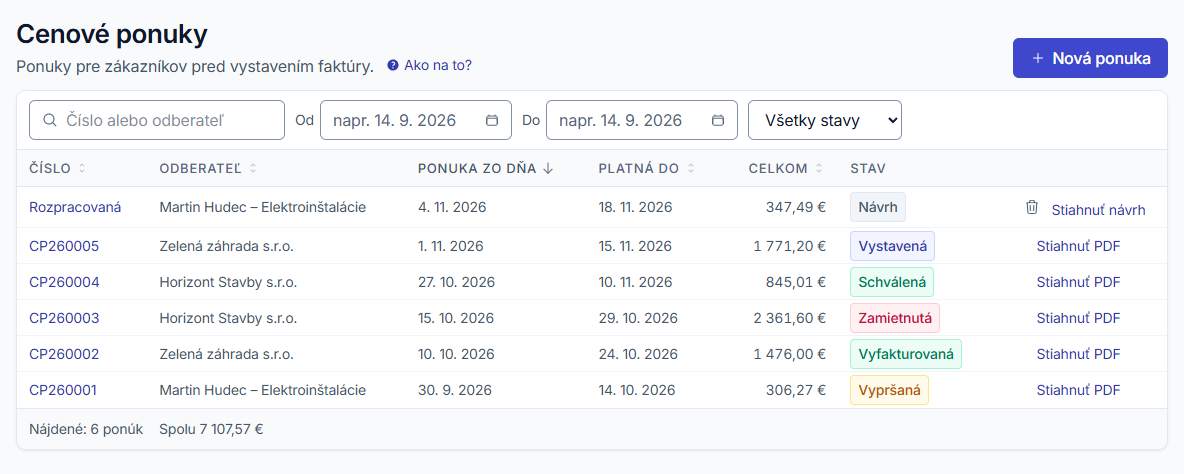
Čo je v stĺpcoch
- Číslo je číslo ponuky. Ponuka dostane číslo až pri vystavení, rozpracovaná ponuka má namiesto čísla „Rozpracovaná“.
- Odberateľ je zákazník, ktorému ponuku dávate.
- Ponuka zo dňa je dátum ponuky a Platná do je deň, dokedy ponuka platí.
- Celkom je cena ponuky spolu.
- Stav hovorí, kde ponuka je (pozri Stavy ponuky).
Odkaz Stiahnuť PDF na konci riadku stiahne PDF ponuky do počítača. Pri rozpracovanej ponuke sa odkaz volá Stiahnuť návrh. Pod zoznamom je, koľko ponúk sa našlo, a ich súčet.
Keď ešte nemáte žiadnu ponuku, uvidíte vetu „Zatiaľ tu nie je žiadna cenová ponuka.“ a tlačidlo Nová ponuka.
Stavy ponuky
- Návrh: ponuka je rozpracovaná. Môžete ju meniť aj zmazať.
- Vystavená: ponuka má číslo a čaká na odpoveď zákazníka.
- Vypršaná: ponuka je vystavená, výsledok ste ešte nezapísali a dátum Platná do už uplynul. Schváliť ju ešte môžete.
- Schválená: zákazník ponuku prijal. Môžete z nej vytvoriť faktúru.
- Zamietnutá: zákazník ponuku odmietol.
- Vyfakturovaná: z ponuky ste vytvorili faktúru alebo zálohovú faktúru.
Či zákazník ponuku prijal alebo odmietol, zapisujete vy podľa toho, čo vám povedal. Zákazník ponuku v aplikácii neschvaľuje (pozri Výsledok ponuky).
Ako nájsť ponuku
- Do poľa Číslo alebo odberateľ napíšte časť čísla ponuky, názvu odberateľa alebo jeho IČO.
- Ak chcete, obmedzte dátum ponuky v poliach Od a Do.
- V poli Všetky stavy vyberte stav, napríklad Schválená.
- Kliknutím na ponuku ju otvoríte.
Všetky obmedzenia naraz zrušíte tlačidlom Zrušiť filtre. Na mobile sú polia na obmedzenie schované pod tlačidlom Filtre. Keď sa nič nenájde, uvidíte vetu „Nenašli sme žiadnu ponuku pre tento výber.“
Poradie zmeníte kliknutím na názov stĺpca. Na mobile vyberiete poradie nad zoznamom, napríklad Ponuka zo dňa, najnovšie alebo Platná do, najskôr.
Zmazanie rozpracovanej ponuky
- V riadku rozpracovanej ponuky kliknite na ikonu koša Zmazať.
- V okne Zmazať ponuku si prečítajte, ktorú ponuku mažete.
- Kliknite na Zmazať.
Uvidíte správu „Ponuka bola zmazaná.“ Kôš je len pri rozpracovanej ponuke. Vystavená ponuka sa nedá zmazať ani stornovať. Ak ju zákazník odmietol, označte ju ako zamietnutú (pozri Zamietnutie ponuky).
Zmazanie sa nedá vrátiť. Pred kliknutím na Zmazať skontrolujte v okne odberateľa, dátum a sumu ponuky.