
Prijatý doklad
Čo nájdete na doklade od dodávateľa a ako ho zaplatiť podľa QR kódu.
Čo je na doklade
Prijatý doklad otvoríte v zozname Prijaté doklady kliknutím na jeho riadok. Nadpis hovorí, o aký doklad ide, napríklad „Faktúra č. …“ alebo „Dobropis č. …“. Prijatý doklad sa nedá zmeniť. Doklad nahraný zo súboru môže správca firmy zmazať (pozri Tlačidlá hore).
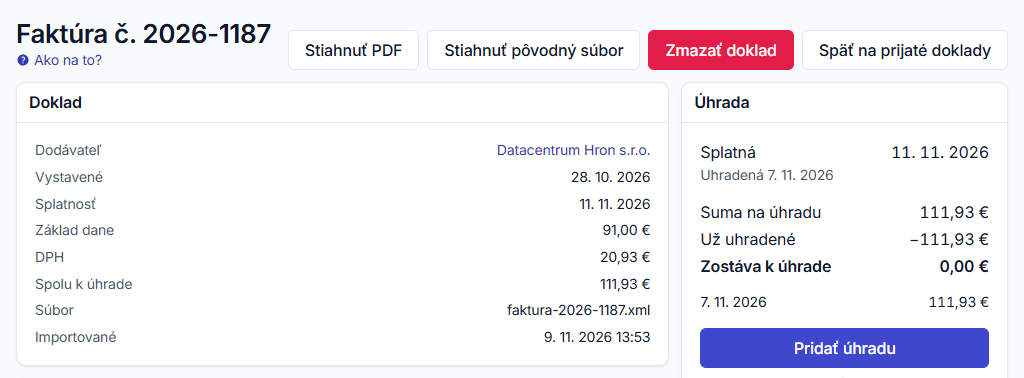
Tlačidlá hore
- Stiahnuť PDF stiahne doklad v PDF do počítača. PDF vytvorí aplikácia z údajov dokladu.
- Stiahnuť pôvodný súbor stiahne súbor XML presne taký, aký prišiel.
- Zmazať doklad je len na doklade nahranom zo súboru (pozri Import zo súboru) a vidí ho len správca firmy. Aplikácia sa opýta, či naozaj chcete doklad zmazať. S dokladom sa zmažú aj jeho úhrady a prílohy a zmazanie sa nedá vrátiť. Ak si doklad už stiahol ekonomický systém Elall, je tlačidlo neaktívne a pod ním je veta „Doklad si už stiahol ekonomický systém Elall, zmazať ho nemožno.“ Doklad zo siete Peppol zmazať nemožno.
- Späť na prijaté doklady vás vráti do zoznamu.
Karta Doklad
- Dodávateľ je, kto vám doklad poslal. Kliknutím na meno otvoríte dodávateľa v Partneroch.
- Vystavené a Splatnosť sú dátumy z dokladu.
- Základ dane, DPH a Spolu k úhrade sú sumy dokladu. Ak ich doklad má, sú tu aj Spolu s DPH, Uhradené zálohou a Zaokrúhlenie.
- Riadky Dobropis a Ťarchopis sú opravné doklady k tejto faktúre. Na samotnom dobropise a ťarchopise je namiesto nich riadok Opravuje faktúru. Opisuje ich stránka Prijatý dobropis a ťarchopis.
Pri doklade zo siete je dole Pôvod „sieť Peppol“, Doručené, Zaevidované a Odosielateľ v sieti, teda elektronická adresa dodávateľa v sieti Peppol. Pri niektorých dokladoch je aj Zaevidoval s menom toho, kto doklad zaevidoval. Pri doklade nahranom zo súboru je tu Súbor s názvom súboru a Importované s dátumom a časom importu.
Pri prvom doklade od nového dodávateľa aplikácia overí dodávateľa v registri Finančnej správy. Ak niečo nesedí, je nad kartou Doklad žlté upozornenie, napríklad „Dodávateľa sa nepodarilo overiť v registri Finančnej správy.“ Pred platbou si dodávateľa overte.
Položky a prílohy
Karta Položky má stĺpce Popis, Množstvo, MJ, Cena/j., DPH a Suma. Pod položkou môže byť jej poznámka, zľava alebo príplatok. Zľavy a príplatky na celý doklad sú na konci zoznamu.
Ak dodávateľ k dokladu priložil súbory, sú dole na karte Prílohy. Prílohu stiahnete kliknutím na ňu. Ak je príloha len odkaz na súbor na inej stránke, otvorí sa v novom okne. Všetky naraz stiahnete tlačidlom Stiahnuť všetky prílohy.
Platba podľa QR kódu
Pri faktúre, zálohovej faktúre a ťarchopise je pod kartou Doklad karta Úhrada s údajmi na platbu z dokladu: Príjemca, IBAN, BIC (ak ho doklad uvádza), Variabilný symbol, Suma a Splatnosť. Dobropis túto kartu nemá, dobropisom sa nič neplatí.
Keď doklad uvádza všetko, čo QR kód potrebuje, je vľavo QR kód PAY by square, ktorý aplikácia vytvorila z údajov dokladu. Keď si zapisujete úhrady, QR kód je na zostatok (pozri QR kód na zostatok).
- Otvorte v mobile aplikáciu svojej banky.
- Naskenujte QR kód z obrazovky.
- V banke skontrolujte príjemcu, IBAN a sumu a platbu odošlite.
Ak má firma zapnuté Evidovať úhrady dokladov, zaplatenú faktúru si potom zapíšte (pozri Úhrada prijatej faktúry).
Keď QR kód nie je
Namiesto QR kódu je veta, prečo sa nevytvoril. Údaje na platbu pod ňou ostanú. Napríklad:
- „Doklad neuvádza IBAN, takže nie je kam platiť.“ alebo „Doklad neuvádza platný IBAN, takže QR kód na úhradu sa nevytvoril.“
- „Doklad neuvádza variabilný symbol, QR kód na úhradu sa preto nevytvoril.“ alebo „Variabilný symbol dokladu nie je v tvare, aký QR kód na úhradu pripúšťa (najviac 10 číslic).“
- „Doklad nemá čo uhradiť, suma na úhradu je nulová.“
- „Dodávateľ uviedol spôsob úhrady: … QR kód na úhradu sa preto nevytvoril.“ Dodávateľ uviedol napríklad inkaso, platbu kartou alebo trvalý príkaz. Pri takom spôsobe sa faktúra neplatí podľa QR kódu.
Ak treba faktúru zaplatiť, zadajte platbu v banke ručne podľa údajov na karte. Ak údaje chýbajú, vyžiadajte si ich od dodávateľa.
Zobraziť QR na úhradu
Ak dodávateľ uviedol spôsob úhrady, pri ktorom môže byť faktúra už zaplatená, napríklad hotovosť, je tu veta „Dodávateľ uviedol spôsob úhrady: … Pred platbou overte, či doklad ešte nie je uhradený.“ QR kód sa ukáže až po kliknutí na Zobraziť QR na úhradu. Kliknite naň, len keď viete, že faktúra ešte zaplatená nie je.
Iný IBAN
Keď je na faktúre iný IBAN, ako dodávateľ uvádzal doteraz, je hore na karte Úhrada upozornenie „IBAN na tejto faktúre sa líši od IBAN, ktoré dodávateľ uvádzal doteraz: …“ so zoznamom doterajších IBAN. V zozname prijatých dokladov má faktúra pri čísle štítok Iný IBAN.
Pred platbou overte IBAN priamo u dodávateľa. Zavolajte mu na číslo, ktoré poznáte, nie na kontakt uvedený na faktúre. Podvodník môže poslať faktúru s vlastným účtom.