
Vystavenie a odoslanie
Ako doklad skontrolovať, vystaviť a poslať odberateľovi.
Kontrola a vystavenie
Kým doklad nevystavíte, nemá číslo a dá sa meniť. Vystavený doklad sa už zmeniť nedá, opraviť ho môžete len dobropisom alebo ťarchopisom.
Ako sa pozrieť, ako bude doklad vyzerať
- Dole na stránke kliknite na Náhľad.
- Pod dokladom sa otvorí PDF s nápisom „NÁVRH — NEVYSTAVENÉ“.
Na mobile namiesto PDF uvidíte súhrn dokladu a tlačidlo Otvoriť PDF. Pri uloženom doklade je v náhľade aj tlačidlo Stiahnuť návrh.
Ako doklad vystaviť
- Doklad uložte tlačidlom Uložiť.
- Prečítajte si vetu pod tlačidlom na vystavenie.
- Kliknite na Vystaviť a odoslať do siete, alebo na Vystaviť.
Tlačidlo na vystavenie sa ukáže až pri uloženom doklade. Pred vystavením aplikácia doklad sama ešte raz uloží. Po vystavení dostane doklad číslo, uvidíte správu „Doklad … bol vystavený.“ a stránka ukáže vystavený doklad.
Veta pod tlačidlom hovorí, čo sa stane po vystavení:
- „Po vystavení sa doklad sám odošle do siete.“ Tlačidlo sa vtedy volá Vystaviť a odoslať do siete.
- „Firma nie je v sieti aktivovaná a povinnosť odosielať doklady sa jej týka až od 1. 1. 2027. Doklad sa do siete neodošle, odberateľovi ho pošlite e-mailom.“ Tak sa hneď pri vystavení zatvorí doklad s dátumom pred začiatkom povinnosti, ku ktorému firma ešte nebola v sieti aktivovaná. Dátum v hlásení je začiatok povinnosti vašej firmy: 1. 1. 2027 pre platiteľa DPH, 1. 7. 2030 pre ostatných.
- „Firma nie je v sieti aktivovaná. Doklad počká v Čakajúcich dokladoch a po aktivácii rozhodnete, či ho odoslať do siete.“ Tak sa správa doklad s dátumom vystavenia od začiatku povinnosti.
- „Tento doklad sa do siete neodosiela.“ Prečo, to vysvetľuje rámček pod hlavičkou dokladu, napríklad pri koncovom spotrebiteľovi alebo zahraničnom odberateľovi.
Sieť Peppol doručí doklad priamo do systému odberateľa. Doklad, ktorý do siete nejde, odberateľovi pošlite e-mailom (pozri Poslanie e-mailom) alebo mu odovzdajte PDF.
Keď sa doklad nedá vystaviť
Ak niečo chýba alebo nesedí, uvidíte rámček „Doklad sa nepodarilo vystaviť:“ s dôvodmi, alebo chybu priamo pri poli. Opravte, čo aplikácia píše, a kliknite na vystavenie znova.
Vystavený doklad
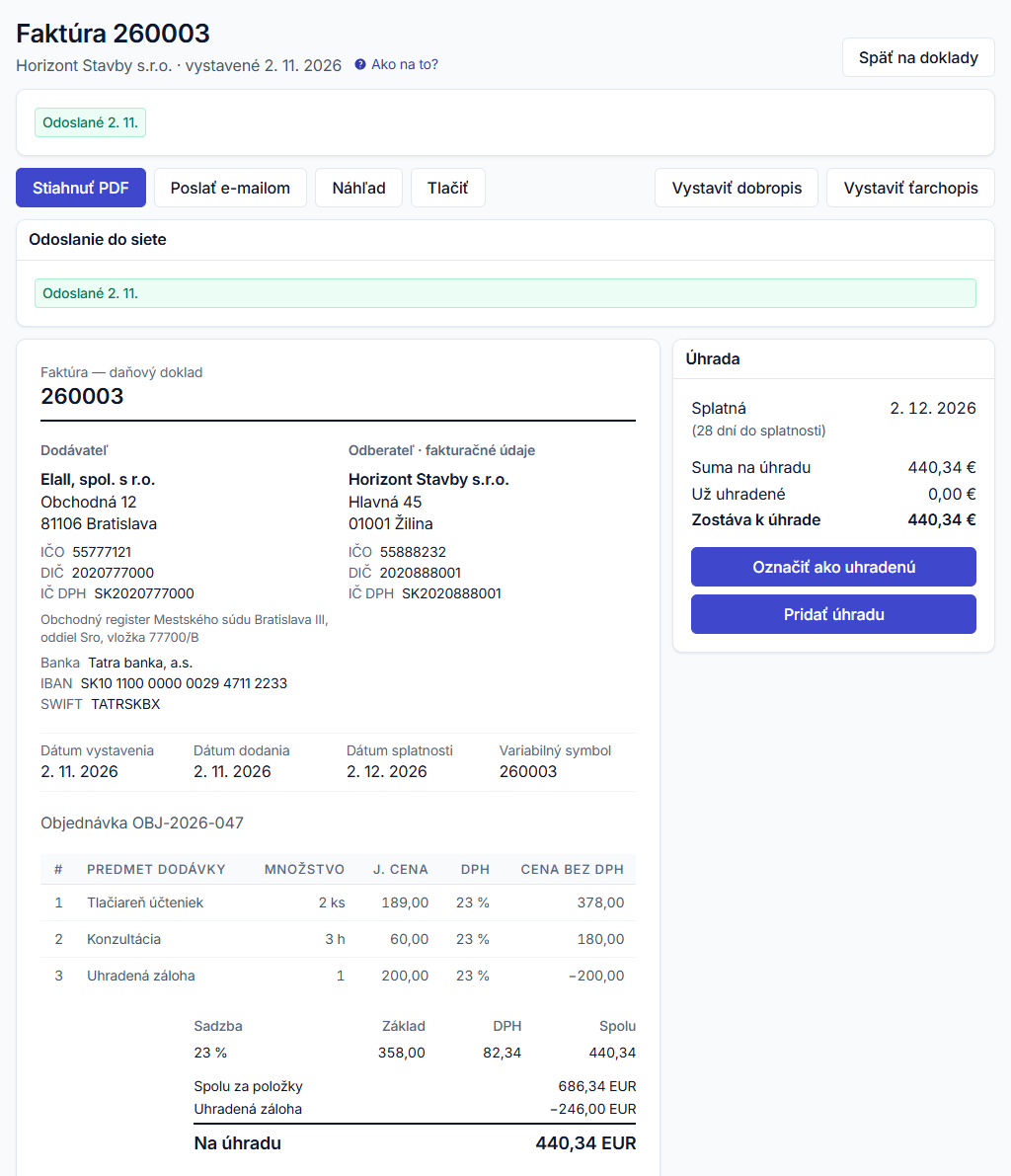
Vystavený doklad otvoríte zo zoznamu kliknutím na jeho číslo. V nadpise je druh a číslo dokladu, pod ním odberateľ a dátum vystavenia. Doklad sa ukáže tak, ako je v PDF.
PDF a tlač
- Stiahnuť PDF stiahne doklad do počítača.
- Náhľad ukáže PDF na stránke, na mobile ho otvorí v novom okne.
- Tlačiť otvorí PDF v novom okne a odtiaľ ho vytlačíte.
- Poslať e-mailom je opísané v časti Poslanie e-mailom.
Doklad pre slovenského odberateľa má v PDF QR kód na platbu, ak je na ňom IBAN firmy. Dobropis, stornovaný doklad a doklad pre zahraničného odberateľa QR kód nemajú.
Odoslanie cez sieť a stavy doručenia
Hore na doklade je stav jeho doručenia cez sieť Peppol. Ten istý stav je v zozname v stĺpci V sieti. Doklad, ktorý do siete ide, má aj kartu Odoslanie do siete.
- Odoslané s dátumom: doklad odišiel do siete. Na karte je aj Číslo u poskytovateľa.
- Čaká alebo Čaká už … dní: doklad je v poradí na odoslanie a aplikácia ho odošle sama.
- Čaká — napojenie nefunguje: napojenie firmy do siete nefunguje a doklad čaká v poradí na odoslanie.
- Čaká na napojenie: firma ešte nie je napojená do siete.
- Čaká na rozhodnutie: doklad čaká, kým ho odošlete. Na karte kliknite na Odoslať do siete.
- Čaká na správcu: odoslanie rieši správa systému. Kým to nevyrieši, k dokladu nevystavujte opravný doklad.
- Chyba dokladu: sieť doklad pre jeho obsah odmietla. Doklad stornujte a vystavte nový (pozri Storno).
- Nedoručiteľné: odberateľ nie je v sieti Peppol, alebo v nej je, ale tento druh dokladu neprijíma (napríklad prijíma faktúry, ale nie dobropisy). Ktorý dôvod platí, uvádza veta na karte dokladu. Doklad sa už do siete neposiela, pošlite ho odberateľovi e-mailom.
- Mimo siete: doklad sa do siete neposiela a odberateľovi ho pošlite e-mailom. Tak sa označí doklad s dátumom pred začiatkom povinnosti, ku ktorému firma ešte nebola v sieti aktivovaná, alebo doklad, ktorý ste sami označili ako doručený mimo siete.
- Nejde do siete: doklad sa do siete neposiela, napríklad zálohová faktúra alebo faktúra koncovému spotrebiteľovi.
Doklad, ktorý čaká na rozhodnutie
- Na karte Odoslanie do siete kliknite na Odoslať do siete.
- Ak ste doklad odberateľovi už odovzdali inak, kliknite radšej na Doručené mimo siete.
- V okne potvrďte tlačidlom Označiť.
Doručené mimo siete sa nedá vrátiť. Doklad sa potom už nikdy neodošle do siete. Keď už pre firmu platí povinnosť posielať doklady cez sieť, tlačidlo je vypnuté.
Ďalšie údaje na doklade
- Opravuje doklad s číslom je pri dobropise a ťarchopise, Opravené dokladmi: pri doklade, ktorý bol opravený.
- Z cenovej ponuky č. je pri faktúre, ktorá vznikla z cenovej ponuky (pozri Faktúra z ponuky).
- Karta Úhrada je opísaná v časti Úhrada, pod ňou je karta Upomienky, ak ste k faktúre poslali alebo zapísali upomienku.
- Karta Odoslané e-mailom ukazuje e-maily, ktoré ste s dokladom poslali.
Tlačidlom Späť na doklady sa vrátite do zoznamu.
Poslanie e-mailom
Doklad pošlete odberateľovi e-mailom priamo z aplikácie. PDF dokladu a jeho prílohy idú ako prílohy e-mailu.
- Na doklade kliknite na Poslať e-mailom.
- Skontrolujte pole Komu. Ak má odberateľ uložený e-mail, je už vyplnený.
- Ak chcete, vyplňte Kópia a Skrytá kópia, alebo zaškrtnite Poslať kópiu mne.
- Pri Odpovede na vyberte, kam prídu odpovede: E-mail firmy alebo Môj e-mail.
- Skontrolujte Predmet a Text, alebo vyberte inú Šablónu.
- V časti Prílohy nechajte zaškrtnuté súbory, ktoré chcete poslať.
- Kliknite na Odoslať.
Viac adries v jednom poli oddeľte čiarkou alebo bodkočiarkou. Ak odberateľ nemá uložený e-mail, môžete zaškrtnúť Uložiť e-mail k partnerovi. Príloha väčšia ako 2 MB sa e-mailom poslať nedá. Šablóny e-mailov upravuje správca firmy odkazom Spravovať šablóny (pozri Šablóny e-mailov). Z akej adresy a cez aký server e-mail odíde, nastavuje správca firmy (pozri Odosielanie e-mailov).
Po odoslaní uvidíte správu „E-mail sa odosiela.“ Na doklade pribudne karta Odoslané e-mailom so stavom Odosiela sa, Odoslané alebo Neodoslané. Tlačidlom Odoslať znova pošlete e-mail ešte raz.
E-mailom môžete poslať aj rozpracovaný doklad. Pred tým ho uložte. Odberateľ dostane návrh, ktorý nie je daňový doklad a nemá číslo ani QR kód. Stornovaný doklad a doklad s chybou sa poslať nedajú.