
Odosielanie e-mailov
Z akej adresy a cez aký server odchádzajú doklady e-mailom.
Stránku Odosielanie e-mailov otvoríte v Nastaveniach kartou Odosielanie e-mailov. Toto môže urobiť len správca firmy. Karta sa zobrazí, len keď je odosielanie dokladov e-mailom zapnuté.
Pod nadpisom je veta „Z akej adresy a cez aký server odchádzajú doklady e-mailom.“ Ak je firma len na čítanie (pozastavená alebo s ukončenou zmluvou), stránku vidíte, ale nastavenie zmeniť nemôžete.
Čo to je a kedy sa oplatí
Doklady môžu odchádzať dvoma spôsobmi:
- Cez ELALL Fakturácia (predvolené): e-maily odchádzajú z adresy noreply@fakturacia.elall.sk, odpovede prídu na váš e-mail. Nemusíte nič nastavovať.
- Cez váš poštový server: e-maily odchádzajú z vašej adresy a cez váš server, takže odberateľ vidí odosielateľa, ktorého pozná, a odoslané e-maily nájdete aj v odoslanej pošte svojho servera.
Vlastný server sa oplatí, ak chcete, aby doklady chodili z adresy vašej domény. Ak vám stačí predvolený spôsob, nič meniť nemusíte. Ak aplikácia druhú možnosť zatiaľ neponúka, stránka ukáže vetu „Táto možnosť zatiaľ nie je dostupná.“ Ak už máte vlastný server uložený, pod vetou ho uvidíte a tlačidlom Prepnúť na ELALL Fakturácia sa môžete prepnúť späť.
Polia formulára
Po výbere Cez váš poštový server sa zobrazí formulár. Údaje k nemu vám dá správca vašej pošty alebo poskytovateľ webhostingu.
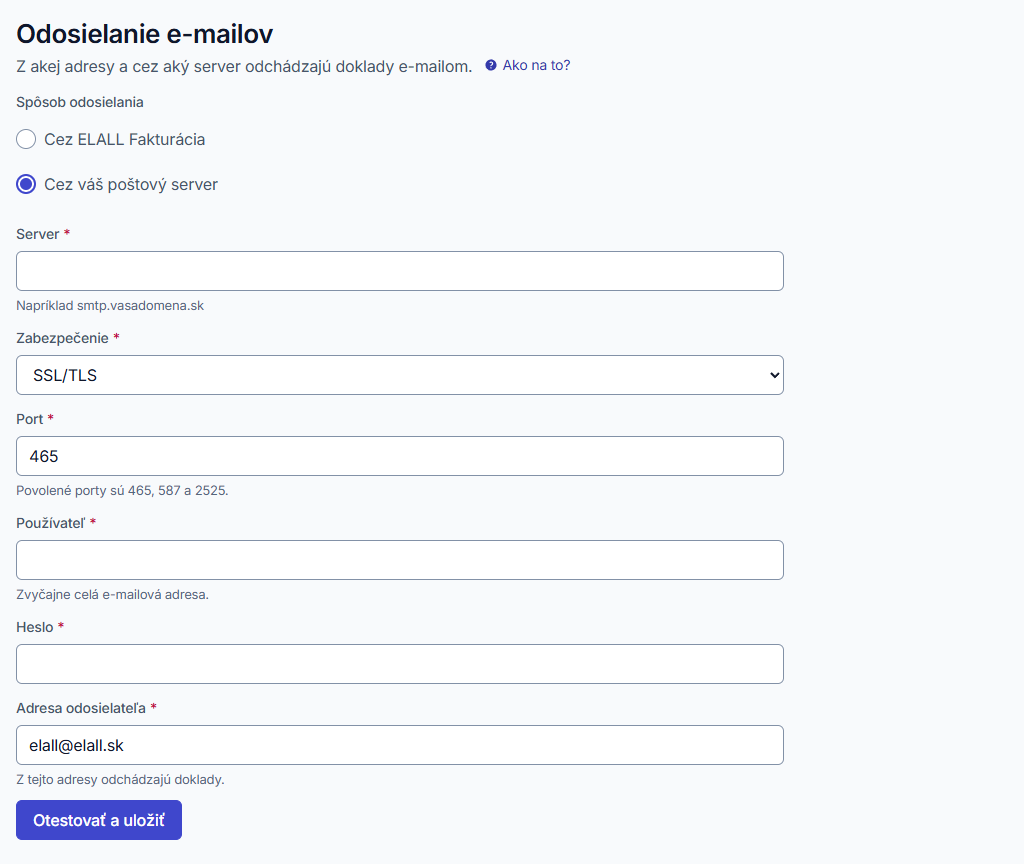
- Server – napríklad smtp.vasadomena.sk. Píšte len názov servera, bez „smtp://“.
- Zabezpečenie – SSL/TLS (port 465) alebo STARTTLS (port 587). Nešifrované spojenie aplikácia neponúka. Port sa pri zmene zabezpečenia predvyplní sám.
- Port – povolené sú len 465, 587 a 2525.
- Používateľ – zvyčajne celá e-mailová adresa.
- Heslo – po uložení sa už nikdy nezobrazí. Pole potom ukazuje „Heslo je uložené. Vyplňte, len ak ho chcete zmeniť.“ Prázdne pole pri ďalšom uložení znamená, že sa ponechá uložené heslo. Pri prvom nastavení je povinné. Ak zmeníte server alebo používateľa, heslo zadajte znova, inak uvidíte „Pri zmene servera alebo používateľa zadajte heslo znova.“
- Adresa odosielateľa – predvyplní sa e-mailom firmy. Z tejto adresy odchádzajú doklady a musí patriť k prihlasovaciemu účtu. Meno odosielateľa sa nezadáva, ostáva ako doteraz.
Aplikácia sa pripojí len na verejný poštový server. Adresu z vnútornej siete alebo iný port, než je uvedený vyššie, odmietne.
Otestovať a uložiť
Tlačidlo Otestovať a uložiť je jediné, ktorým nastavenie uložíte, aj keď zmeníte len jedno pole. Najprv pošle skúšobný e-mail s predmetom „Skúšobný e-mail — ELALL Fakturácia“ na e-mail vášho prihlásenia. Kým test beží, tlačidlo ukazuje „Testujem…“; trvá najviac 30 sekúnd. Testovať možno najviac 10-krát za hodinu, potom uvidíte „Skúšali ste to priveľakrát. Skúste to o hodinu.“
Ak skúšobný e-mail prejde, nastavenie sa uloží a uvidíte „Nastavenie je uložené. Skúšobný e-mail sme poslali na … Ak nepríde do pár minút, pozrite nevyžiadanú poštu.“ Ak neprejde, nič sa neuloží (pôvodné nastavenie ostáva) a uvidíte dôvod, napríklad:
- „Server sa nepodarilo nájsť. Skontrolujte jeho názov.“
- „Na tento server sa nedá pripojiť. Zadajte verejný poštový server.“
- „Server neodpovedá. Skontrolujte názov, port a zabezpečenie.“
- „Zabezpečené spojenie so serverom sa nepodarilo nadviazať. Skúste druhý spôsob zabezpečenia alebo kontaktujte správcu pošty.“
- „Server odmietol meno alebo heslo. (Pri Gmaile a Microsoft 365 je potrebné heslo aplikácie — pozri návod.)“ Postup s heslom aplikácie je opísaný nižšie.
- „Server nedovolil odoslať e-mail z adresy … Použite adresu, ktorá patrí k prihlasovaciemu účtu.“
- „Server odmietol doručiť skúšobný e-mail na …“ Server neprijal e-mail vášho prihlásenia ako príjemcu. Skontrolujte, či je adresa správna, alebo sa poraďte so správcom pošty.
Pri inej chybe uvidíte „Skúšobný e-mail sa nepodarilo odoslať. Skontrolujte nastavenie a skúste to znova.“
Úspešný test znamená, že server e-mail prijal. Doručenie nezaručuje, preto ak skúšobný e-mail nepríde, pozrite nevyžiadanú poštu.
Gmail a Microsoft 365
Gmail: bežné heslo cez SMTP nefunguje. V účte Google zapnite dvojfázové overenie, vytvorte heslo aplikácie a to zadajte do poľa Heslo. Server je smtp.gmail.com, zabezpečenie SSL/TLS, port 465.
Microsoft 365: Microsoft základné prihlásenie heslom pre SMTP postupne vypína. Heslo aplikácie sa dá vytvoriť len pri starších účtoch alebo ak má správca Microsoft 365 základné prihlásenie (basic auth) pre SMTP zapnuté; inak odosielajte cez ELALL Fakturácia. Odporúčame ostať pri spôsobe Cez ELALL Fakturácia alebo použiť poštový server svojho poskytovateľa webhostingu.
Doručenie a nedoručenky
Doklady idú z vašej adresy cez váš server, preto za ich doručiteľnosť zodpovedá vaša doména. Požiadajte správcu pošty, aby mala doména správny záznam SPF pre váš server; inak môžu e-maily skončiť v nevyžiadanej pošte odberateľa.
Ak server e-mail prijme a odberateľ ho neskôr nedostane (napríklad pre chybnú adresu), nedoručenka príde do schránky adresy odosielateľa, nie do aplikácie. V histórii dokladu bude e-mail aj tak vedený ako Odoslané. E-mail odoslaný cez váš server má v histórii poznámku „cez váš server“.
Červený pruh: server odmietol prihlásenie alebo adresu odosielateľa
Ak váš server pri odosielaní odmietne prihlásenie alebo adresu odosielateľa (napríklad ste v pošte zmenili heslo), nad formulárom sa zobrazí červený pruh „Váš server odmietol prihlásenie alebo adresu odosielateľa … E-maily s dokladmi sa neposielajú, kým nastavenie neopravíte.“ Správcovia firmy dostanú aj e-mail. Dovtedy okno Poslať e-mailom odosielanie odmieta a čakajúce e-maily skončia ako Neodoslané. Na ELALL Fakturácia sa aplikácia sama neprepne, aby odberateľ nedostal e-mail z inej adresy bez vášho vedomia.
- Skontrolujte heslo a adresu odosielateľa vo svojej pošte.
- Na tejto stránke zadajte aktuálne heslo a kliknite na Otestovať a uložiť. Pruh zmizne, len čo test prejde (aj keď údaje nezmeníte).
- Neodoslané e-maily pošlite znova tlačidlom Odoslať znova na doklade.
Ak chcete posielať hneď a poruchu neviete opraviť, prepnite sa na ELALL Fakturácia.
Prepnutie späť na ELALL Fakturácia
Tlačidlo Prepnúť na ELALL Fakturácia otvorí okno s vetou „Uložené údaje servera sa zmažú.“ Po potvrdení tlačidlom Prepnúť uvidíte „E-maily s dokladmi odchádzajú znova cez ELALL Fakturácia.“ Nič sa netestuje. Heslo sa zmaže, takže ak sa k vlastnému serveru vrátite, zadáte údaje znova.