
Upomienky
Ako odberateľom pripomenúť faktúry, ktoré vám nezaplatili včas.
Na čo sú upomienky
Upomienka je list odberateľovi, ktorý nezaplatil faktúru do splatnosti. Jedna upomienka patrí jednému odberateľovi a vymenuje všetky jeho označené faktúry. K faktúre môžete poslať 1. upomienku a potom 2. upomienku.
Upomienky otvoríte v menu položkou Upomienky. Táto položka je v menu, len ak má firma zapnuté Evidovať úhrady dokladov (pozri Úhrady). Bez evidencie úhrad obrazovka ukáže vetu „Upomienky sa zobrazia po zapnutí evidencie úhrad v nastaveniach firmy.“ a odkaz Nastavenia firmy.
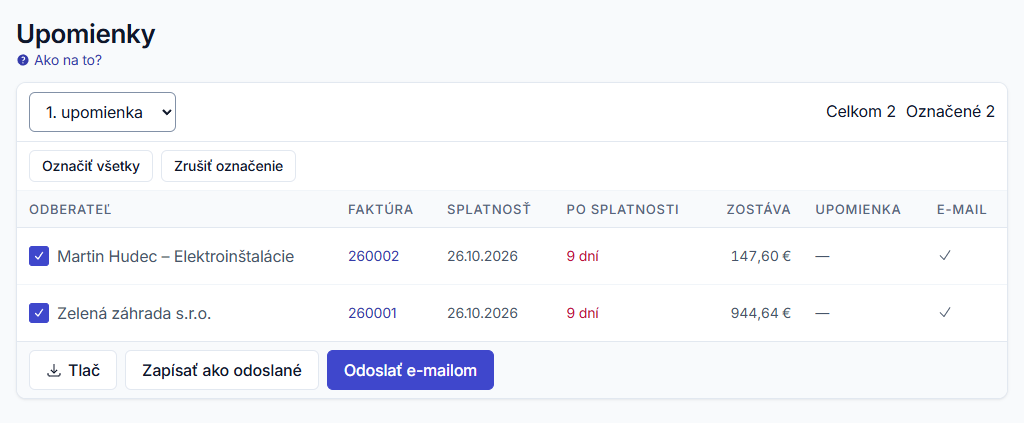
Ktoré faktúry sa ukážu
- Faktúra je vystavená od dátumu Evidovať pri dokladoch od.
- Splatnosť faktúry uplynula a na faktúre ešte niečo zostáva k úhrade.
Dobropis a ťarchopis k faktúre sa započítajú do jej zostatku. Zálohová faktúra, dobropis, ťarchopis a cenová ponuka sa neupomínajú. Neukáže sa ani rozpracovaná faktúra, stornovaná faktúra, faktúra, ktorú odberateľ odmietol, a faktúra so stavom Chyba dokladu.
Kto môže upomínať
Upomienky môže tlačiť, zapisovať a posielať každý člen firmy. Vo firme, ktorá sa otvorí len na prezeranie, upomienky môžete len vytlačiť.
Zoznam faktúr po splatnosti
Hore vyberte, ktorú upomienku chcete poslať:
- 1. upomienka ukáže faktúry po splatnosti, ku ktorým ešte upomienka nie je.
- 2. upomienka ukáže faktúry po splatnosti, ktoré už majú 1. upomienku.
2. upomienku aplikácia ponúkne hneď po prvej. Kedy ste poslali 1. upomienku, vidíte v stĺpci Upomienka, a sami posúďte, či je čas na druhú. Vpravo hore je Celkom s počtom faktúr v zozname a Označené s počtom označených.
Čo je v stĺpcoch
- Odberateľ je odberateľ faktúry. Políčko pri jeho mene faktúru označí.
- Faktúra je číslo faktúry. Kliknutím na číslo faktúru otvoríte.
- Splatnosť je dátum splatnosti faktúry.
- Po splatnosti je, koľko dní je faktúra po splatnosti.
- Zostáva je suma, ktorú vám odberateľ ešte dlhuje.
- Upomienka je posledná zapísaná alebo odoslaná upomienka faktúry s dátumom, napríklad „1. 03.11.2026“. Môže tu byť aj „odosiela sa“ alebo „Neodoslané:“ s dôvodom. Faktúra bez upomienky má pomlčku.
- E-mail ukazuje fajku, ak má odberateľ v Partneroch e-mail. Inak je tu odkaz bez e-mailu, ktorý otvorí odberateľa. E-mail mu doplníte po kliknutí na Upraviť.
Faktúry sú zoradené podľa odberateľa a potom podľa splatnosti, takže faktúry jedného odberateľa sú pod sebou.
Označenie faktúr
Po otvorení sú označené všetky faktúry, ktoré sa označiť dajú. Ak niektorej faktúre upomienku poslať nechcete, zrušte jej označenie.
- Označiť všetky označí všetky faktúry v zozname, ktoré sa označiť dajú.
- Zrušiť označenie zruší označenie všetkých faktúr.
Sivé riadky sa označiť nedajú. Sivý je riadok, ktorého upomienka sa práve odosiela, a pri voľbe 2. upomienka aj faktúra, ktorá už 2. upomienku má. Ďalší krok pri nej je na vás.
Keď v zozname nie je žiadna faktúra, uvidíte vetu „Žiadna faktúra po splatnosti.“, pri voľbe 2. upomienka vetu „Žiadna faktúra po 1. upomienke.“
Ak sa zoznam medzitým zmenil, napríklad keď upomienku poslal niekto iný, uvidíte správu „Zoznam sa medzičasom zmenil. Načítajte ho znova.“ Aplikácia zoznam načíta znova. Skontrolujte označenie a akciu zopakujte.
Tlač upomienok
- Označte faktúry, ku ktorým chcete upomienku.
- Dole kliknite na Tlač.
- Stiahnuté PDF otvorte a vytlačte.
Do počítača sa stiahne jeden súbor PDF s názvom napríklad upomienky-2026-11-03.pdf. Každý odberateľ v ňom má svoju upomienku, ktorá začína na novej strane. Upomienka má stupeň podľa voľby hore a dnešný dátum. Je v nej zoznam faktúr po splatnosti a suma Spolu na úhradu.
Adresa odberateľa je z jeho údajov v Partneroch: Poštová adresa, ak ju má vyplnenú, inak Adresa. Vytlačiť môžete aj upomienky odberateľov bez e-mailu.
Tlač upomienku nezapíše. Faktúry ostanú v zozname tak, ako boli. Keď vytlačenú upomienku pošlete poštou, zapíšte ju (pozri Zápis odoslanej upomienky).
Zápis odoslanej upomienky
Upomienku, ktorú ste poslali inak ako z aplikácie, napríklad vytlačenú poštou, si zapíšte. Aplikácia potom vie, že faktúra už upomienku má.
- Označte faktúry, ku ktorým ste upomienku poslali.
- Dole kliknite na Zapísať ako odoslané.
- V okne si prečítajte otázku, napríklad „Zapísať 1. upomienku pri 3 faktúrach (2 odberatelia) bez odoslania?“
- Kliknite na Zapísať.
Uvidíte správu „Zapísané upomienky: …“ s počtom zapísaných upomienok. Po zápise 1. upomienky sa faktúry presunú do voľby 2. upomienka. Po zápise 2. upomienky sú tam sivé.
Zápis sa nedá vrátiť. Pred kliknutím na Zapísať skontrolujte, či sú označené správne faktúry.
Poslanie e-mailom
Každý odberateľ dostane jeden e-mail s upomienkou v PDF v prílohe.
- Označte faktúry, ku ktorým chcete poslať upomienku.
- Dole kliknite na Odoslať e-mailom.
- V okne Odoslať upomienky e-mailom si prečítajte vetu hore, napríklad „Odošlú sa 2 upomienky (3 faktúry).“
- Ak chcete, v poli Šablóna vyberte inú šablónu.
- Skontrolujte Predmet a Text.
- Ak nechcete posielať kópie faktúr, zrušte zaškrtnutie Priložiť kópie faktúr.
- Pri Odpovede na vyberte, kam prídu odpovede: E-mail firmy alebo Môj e-mail.
- Kliknite na Odoslať.
Značky v zložených zátvorkách, napríklad {odberateľ} alebo {suma}, aplikácia dosadí za každého odberateľa zvlášť. Zmena predmetu a textu platí len pre toto odoslanie.
So zaškrtnutým Priložiť kópie faktúr pribudne k upomienke PDF každej jej faktúry.
Odberatelia bez e-mailu
Odberateľ bez e-mailu upomienku e-mailom nedostane. Okno ho vymenuje vo vete, napríklad „1 odberateľ nemá e-mail a upomienku nedostane: …“. Takému odberateľovi upomienku vytlačte a zapíšte. Ak e-mail nemá žiadny z označených odberateľov, tlačidlo Odoslať je vypnuté.
Keď sa upomienky odoslať nedajú
- „Doplňte e-mail firmy v nastaveniach.“ Firma nemá vyplnený e-mail. Odkaz v nastaveniach otvorí nastavenia firmy v novom okne.
- „Naraz môžete odoslať najviac … upomienok. Zúžte výber.“ Označte faktúry menej odberateľov. Ostatným pošlite upomienky neskôr.
- „Firma dnes odoslala priveľa e-mailov. Skúste to neskôr.“
- „Zoznam sa medzičasom zmenil. Načítajte ho znova.“ Zoznam sa zmenil, kým bolo okno otvorené, a tlačidlo Odoslať je vypnuté. Aplikácia zoznam pod oknom načíta znova. Okno zavrite tlačidlom Zrušiť, skontrolujte označenie a kliknite na Odoslať e-mailom znova.
Po odoslaní
Okno sa zavrie a uvidíte správu „Upomienky sa odosielajú.“ Kým sa e-mail odosiela, je v stĺpci Upomienka „odosiela sa“ a faktúra sa nedá označiť.
- Keď sa e-mail odošle, upomienka sa započíta. Po 1. upomienke sa faktúra presunie do voľby 2. upomienka.
- Keď sa e-mail odoslať nepodarí, faktúra ostane vo voľbe, kde bola, a v stĺpci Upomienka je „Neodoslané:“ s dôvodom. Faktúru môžete znova označiť a poslať jej novú upomienku.
Pri dôvode „E-mail je príliš veľký. Pošlite ho bez kópií faktúr.“ pošlite upomienku znova so zrušeným zaškrtnutím Priložiť kópie faktúr.
Šablóna Upomienka
Predmet a text e-mailu sa berú zo šablóny druhu Upomienka. Šablóny upravíte v Nastaveniach na stránke Šablóny e-mailov. Toto môže urobiť len správca firmy.
Upomienky pri faktúre
Na vystavenej faktúre je pod kartou Úhrada karta Upomienky, ak ste k faktúre poslali alebo zapísali aspoň jednu upomienku. Kartu Úhrada opisuje stránka Úhrady.
Pri každej upomienke je jej stupeň, napríklad 1. upomienka, dátum a spôsob:
- zapísaná ručne: upomienku ste zapísali tlačidlom Zapísať ako odoslané.
- e-mailom · Odosiela sa: e-mail čaká na odoslanie.
- e-mailom · Odoslané: e-mail odišiel.
- e-mailom · Neodoslané: s dôvodom: e-mail sa odoslať nepodarilo.