
Nový doklad
Ako založiť nový doklad, vybrať odberateľa a pridať položky.
Založenie dokladu
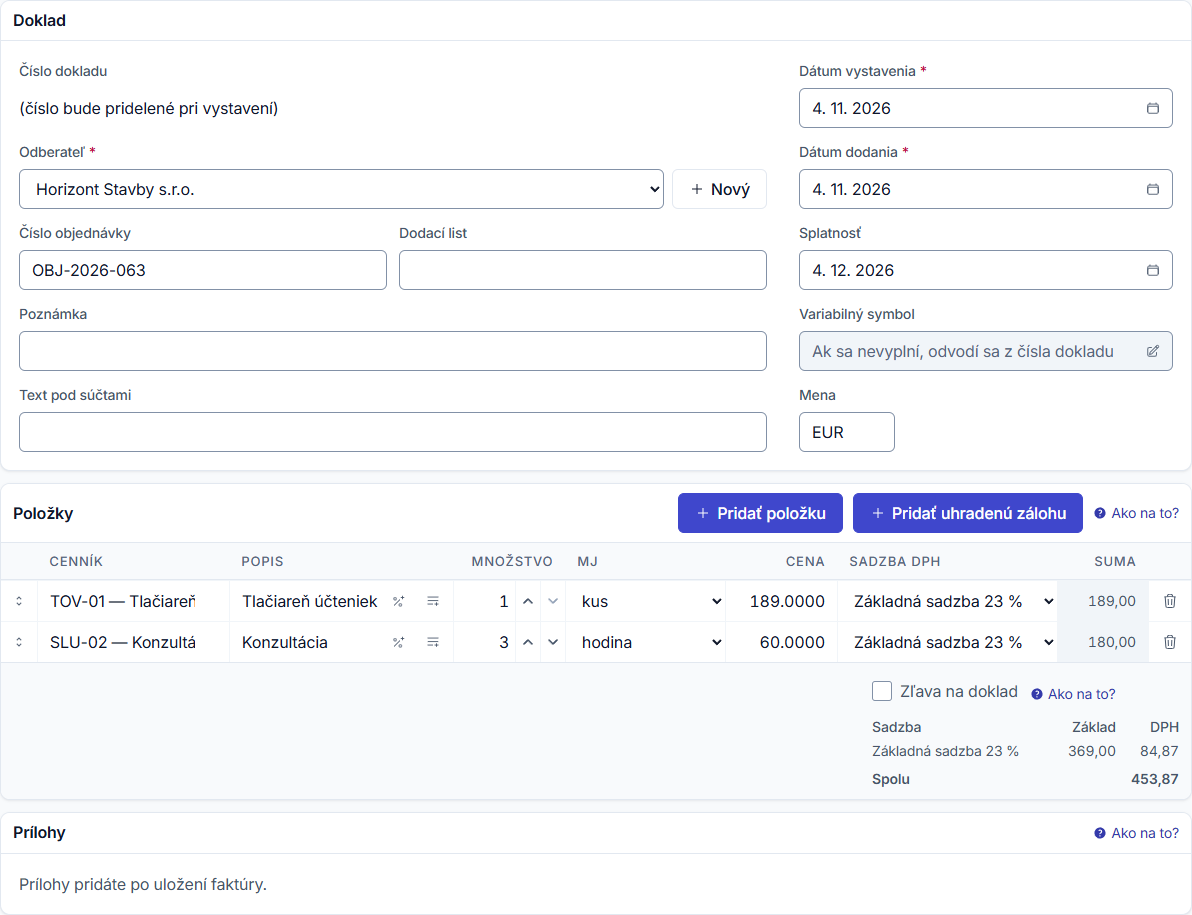
Tlačidlom Nový doklad začnete novú faktúru. Dobropis a ťarchopis takto nevzniknú, tie vytvoríte z vystavenej faktúry (pozri Dobropis a ťarchopis). Zálohovú faktúru začnete tlačidlom Zálohová faktúra (pozri Zálohová faktúra).
- Na stránke Doklady kliknite na Nový doklad.
- Vyberte odberateľa (pozri Odberateľ).
- Skontrolujte Dátum vystavenia, aplikácia doň vloží dnešný dátum.
- Vyplňte Dátum dodania.
- Skontrolujte Splatnosť.
- Vyplňte položky (pozri Položky).
- Kliknite na Uložiť.
Uložený doklad je rozpracovaný, kým ho nevystavíte. Môžete sa k nemu vrátiť zo zoznamu a ďalej ho upravovať. Postup vystavenia je v časti Kontrola a vystavenie.
Tlačidlá sú vypnuté? Kým firma nemá vyplnené všetky potrebné údaje, sú tlačidlá Nový doklad a Zálohová faktúra vypnuté a pri nich je veta „Firma zatiaľ nemôže fakturovať. Doplňte údaje v nastaveniach firmy.“
Polia hlavičky
- Číslo dokladu sa pridelí až pri vystavení. Dovtedy je tam „(číslo bude pridelené pri vystavení)“.
- Dátum dodania je povinný na faktúre a ťarchopise, ak je firma platiteľom DPH.
- Splatnosť sa vypočíta sama podľa splatnosti odberateľa, alebo podľa predvolenej splatnosti firmy. Keď zmeníte dátum vystavenia, splatnosť sa posunie o rovnaký počet dní.
- Variabilný symbol netreba vypĺňať, ak je prázdny, odvodí sa z čísla dokladu. Vlastný zadáte po kliknutí na ikonu ceruzky Zadať vlastný variabilný symbol. Môže mať najviac 10 číslic.
- Mena je trojpísmenový kód. Doklad zatiaľ vystavíte len v mene EUR.
- Číslo objednávky a Dodací list vyplňte, ak ich odberateľ chce mať na faktúre.
- Poznámka sa vytlačí nad položkami, Text pod súčtami pod súčtami dokladu.
Kláves Enter vás v poli presunie na ďalšie pole. Povinné polia majú hviezdičku.
Rozpracovaný doklad zmažete tlačidlom Zmazať dole na stránke. Tlačidlom Späť na doklady sa vrátite do zoznamu. Ak máte neuložené zmeny, aplikácia sa vás najprv opýta.
Odberateľ
Odberateľa vyberiete v poli Odberateľ zo zoznamu vašich partnerov (pozri Zoznam partnerov).
- Kliknite do poľa Odberateľ.
- V zozname kliknite na názov odberateľa.
Pod poľom sa môže ukázať upozornenie, napríklad „Podľa posledného overenia nie je odberateľ v sieti dosiahnuteľný.“ Doklad aj tak môžete vystaviť. Ak je odberateľ archivovaný, aplikácia napíše „Odberateľ je archivovaný. Pred vystavením ho obnovte alebo vyberte iného.“ Obnoviť ho môže len správca firmy.
Nový odberateľ priamo z dokladu
Ak odberateľa v zozname nemáte, založíte ho bez odchodu z dokladu.
- Vedľa poľa Odberateľ kliknite na Nový.
- V okne Nový odberateľ napíšte IČO.
- Skontrolujte alebo doplňte Názov, DIČ a IČ DPH.
- Vyplňte adresu: Ulica a číslo, PSČ, Obec a Štát.
- Ak chcete, vyplňte Splatnosť v dňoch a E-mail.
- Kliknite na Uložiť a použiť.
Po zadaní IČO sa ostatné údaje doplnia z registra Finančnej správy, ak ich tam register má. Nový odberateľ sa uloží medzi partnerov a hneď sa vyberie na doklad. Doklad sám sa tým neuloží.
Ak odberateľ nakupuje ako súkromná osoba, zaškrtnite Koncový spotrebiteľ. Faktúra sa mu vystaví, ale do siete Peppol nejde.
Ak partner s rovnakým IČO alebo DIČ už existuje, aplikácia to napíše a ponúkne tlačidlo Použiť existujúceho. Poštovú adresu, telefón a poznámku doplníte neskôr v Partneroch.
Položky
Položky sú riadky dokladu: čo predávate, koľko a za akú cenu. Nový doklad má jeden prázdny riadok.
- Do stĺpca Popis napíšte, čo predávate.
- Do stĺpca Množstvo napíšte počet.
- V stĺpci MJ vyberte mernú jednotku.
- Do stĺpca Cena napíšte cenu za jednu jednotku.
- V stĺpci Sadzba DPH vyberte sadzbu.
- Ďalší riadok pridáte tlačidlom Pridať položku.
Stĺpec Suma sa vypočíta sám. Pod položkami vidíte rozpis podľa sadzieb (Sadzba, Základ, DPH) a sumu Spolu.
Položka z cenníka
Položky, ktoré predávate opakovane, si môžete vložiť z cenníka (pozri Cenník).
- Kliknite do stĺpca Cenník v riadku položky.
- Napíšte kód alebo názov položky.
- Z ponuky pod poľom vyberte položku.
Aplikácia do riadku vyplní popis, mernú jednotku, cenu a sadzbu DPH. Hodnoty potom môžete na doklade zmeniť, cenník sa tým nezmení. Ak taká položka v cenníku nie je, uvidíte „Položka sa v cenníku nenašla.“
Poradie a mazanie riadkov
- Riadok presuniete ťahaním za ikonu šípok na začiatku riadku (Presunúť položku na iné miesto), alebo na nej šípkami hore a dole.
- Kláves + alebo Ctrl+Enter v riadku pridá nový riadok pod ním.
- Riadok odstránite ikonou koša Odstrániť položku na konci riadku.
Ak vyberiete sadzbu, pri ktorej treba uviesť dôvod, pod položkami sa ukáže pole Dôvod oslobodenia od DPH alebo Dôvod prenesenia daňovej povinnosti.