
Zoznam dokladov
Kde nájdete vystavené doklady, ako ich hľadať a čo robiť priamo v zozname.
Vystavené doklady otvoríte v menu položkou Vystavené. Stránka sa volá Doklady.
V zozname sú faktúry, dobropisy, ťarchopisy a zálohové faktúry. Dobropis je opravný doklad, ktorým sumu pôvodnej faktúry znižujete, a ťarchopis opravný doklad, ktorým ju zvyšujete. Zálohová faktúra je výzva, aby vám odberateľ zaplatil vopred. Nie je to daňový doklad.
Správcovi firmy, ktorá ešte nie je aktivovaná v sieti Peppol, sa nad zoznamom ukáže aj upozornenie na aktiváciu (pozri Upozornenie na aktiváciu v sieti).
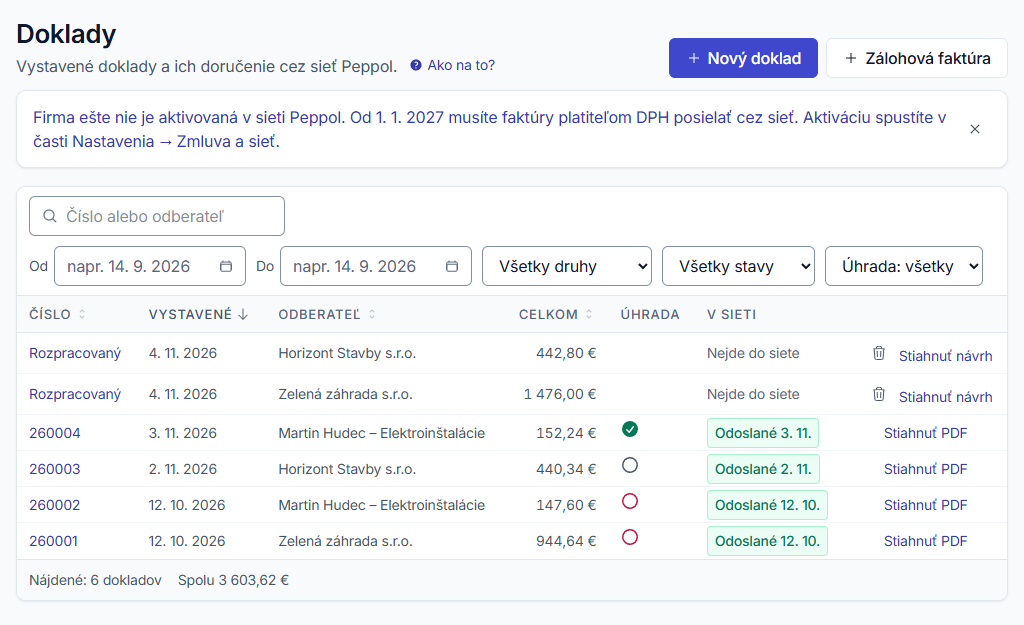
Čo je v stĺpcoch
- Číslo je číslo dokladu. Rozpracovaný doklad ešte číslo nemá a namiesto neho je tam slovo Rozpracovaný.
- Vystavené je dátum vystavenia, Odberateľ je, komu je doklad určený, a Celkom je suma dokladu.
- Úhrada ukazuje značkou, či je doklad uhradený. Stĺpec je tam, len ak má firma zapnuté Evidovať úhrady dokladov.
- V sieti hovorí, čo sa deje s doručením dokladu cez sieť Peppol. Význam jednotlivých stavov je v časti Vystavený doklad.
Štítok Opravený pri čísle znamená, že k dokladu je vystavený dobropis alebo ťarchopis. Štítok Stornovaný znamená, že doklad už neplatí.
Ako nájsť doklad
- Do poľa Číslo alebo odberateľ napíšte časť čísla dokladu alebo názvu odberateľa.
- Ak chcete, obmedzte dátum vystavenia v poliach Od a Do.
- V ponukách Všetky druhy a Všetky stavy vyberte druh alebo stav dokladu.
- Ak firma eviduje úhrady, v ponuke Úhrada: všetky vyberte Neuhradené, Po splatnosti alebo Uhradené.
- Kliknutím na číslo dokladu ho otvoríte.
Stavy v ponuke sú Rozpracované, Odoslané, Čaká, Problém, Mimo siete a Stornované. Pod Čaká sú aj doklady, ktoré čakajú, kým ich odošlete do siete (pozri Čakajúce doklady). Všetky obmedzenia naraz zrušíte tlačidlom Zrušiť filtre. Na mobile sú polia na obmedzenie schované pod tlačidlom Filtre.
Poradie zmeníte kliknutím na názov stĺpca. Na menšej obrazovke vyberiete poradie v ponuke nad zoznamom, napríklad Vystavené, najnovšie alebo Suma, najvyššia.
Ďalšie možnosti v riadku
- Stiahnuť PDF stiahne vystavený doklad, pri rozpracovanom je tam Stiahnuť návrh.
- Ikona koša Zmazať je len pri rozpracovanom doklade. Aplikácia sa najprv opýta, či ho naozaj chcete zmazať. Zmazanie sa nedá vrátiť.