
Šablóny e-mailov
Predmet a text e-mailov, s ktorými posielate doklady, a značky, ktoré sa v nich doplnia z dokladu.
Stránku Šablóny e-mailov otvoríte v Nastaveniach kartou Šablóny e-mailov. Toto môže urobiť len správca firmy. Používateľ kartu nevidí a po otvorení stránky podľa adresy uvidí len vetu „Šablóny e-mailov môže upraviť iba správca firmy.“ Tlačidlo Nová šablóna v hlavičke stránky má iba správca.
Pod nadpisom je veta „Text e-mailov, s ktorými posielate doklady.“ Šablónu si pri odosielaní vyberiete v okne e-mailu v poli Šablóna; okno najprv ponúkne predvolenú. Správca tam nájde aj odkaz Spravovať šablóny, ktorý otvorí túto stránku v novom okne.
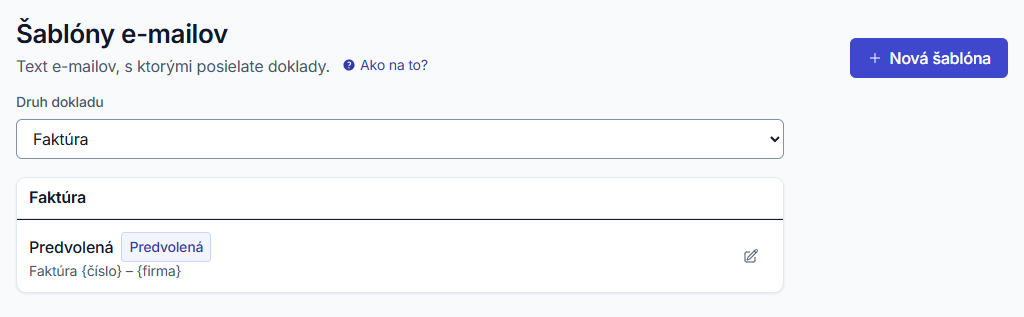
Druh dokladu a zoznam šablón
V poli Druh dokladu vyberiete, pre aký doklad šablóny upravujete: Faktúra, Zálohová faktúra, Dobropis, Ťarchopis, Cenová ponuka, Návrh dokladu alebo Upomienka. Panel pod ním má názov vybraného druhu a v každom riadku je názov šablóny, predmet a tlačidlá Upraviť a Zmazať. Predvolená šablóna má značku Predvolená a tlačidlo Zmazať nemá.
Kým firma pre daný druh nič neuloží, je tam jediná šablóna s názvom Predvolená: text, ktorý pripravila aplikácia. Napríklad pre faktúru má predmet „Faktúra {číslo} – {firma}“. Na jeden druh dokladu môžete mať najviac 10 šablón: „Na tento druh dokladu môžete mať najviac 10 šablón.“
Nová šablóna a úprava
- Vyberte Druh dokladu.
- Kliknite na Nová šablóna, alebo pri existujúcej šablóne na Upraviť.
- V okne vyplňte Názov (najviac 100 znakov), Predmet a Text e-mailu (najviac 10 000 znakov). Všetky tri polia sú povinné.
- Značku vložíte tlačidlom v skupine Vložiť značku; pridá sa na koniec textu.
- Ak má byť šablóna predvolená, zaškrtnite Predvolená.
- Kliknite na Uložiť (alebo na Zrušiť).
Uvidíte „Šablóna je uložená.“ Okno sa nezavrie kliknutím mimo neho, aby ste neprišli o napísaný text. Pri prázdnom poli vás okno upozorní vetou „Zadajte názov šablóny.“, „Zadajte predmet.“ alebo „Zadajte text e-mailu.“
Kým pre druh dokladu nemáte vlastnú šablónu, aplikácia pri uložení prvej novej (ak ju neoznačíte ako predvolenú) ponechá svoj text vedľa nej ako šablónu Predvolená.
Predvolená šablóna
Pre každý druh dokladu je práve jedna predvolená šablóna. Môžete ju upraviť, ale nemožno ju zmazať („Predvolenú šablónu nemožno zmazať.“) a v jej okne políčko Predvolená nie je. Predvolenou urobíte inú šablónu tak, že ju uložíte so zaškrtnutým políčkom Predvolená; pôvodná predvolená tým prestane byť predvolená.
Značky
Značka je slovo v zložených zátvorkách, ktoré sa pri príprave e-mailu nahradí údajom z dokladu. Značky píšte presne tak, ako ich ponúkajú tlačidlá, vrátane zátvoriek a diakritiky.
- {číslo} – číslo dokladu.
- {suma} – suma dokladu.
- {splatnosť} – dátum splatnosti.
- {variabilný symbol} a {IBAN} – údaje na úhradu.
- {dátum vystavenia} – dátum vystavenia dokladu.
- {odberateľ} – odberateľ dokladu.
- {firma} – vaša firma.
- {stupeň} a {počet faktúr} – len v upomienke: stupeň upomienky a počet faktúr, ktoré pokrýva.
Niektoré druhy značky obmedzujú. Návrh dokladu nemôže použiť {číslo}, {variabilný symbol} ani {dátum vystavenia}, lebo rozpracovaný doklad ich ešte nemá. Upomienka smie použiť len {stupeň}, {suma}, {počet faktúr}, {odberateľ}, {firma} a {IBAN}. Tlačidlá ponúkajú vždy len značky, ktoré pre vybraný druh platia. Ak značku napíšete sami a nepoznáte ju, uvidíte „Neznáma značka …“.
Zmazanie šablóny
Tlačidlo Zmazať otvorí okno Zmazať šablónu s otázkou „Zmazať šablónu …? Zmazanie sa nedá vrátiť.“ Tlačidlom Zmazať to potvrdíte (alebo Zrušiť). Uvidíte „Šablóna je zmazaná.“